概述
本文通过代码 将 卷积结果 显示成 图片,便于理解卷积层的功能
注意:
卷积结果 可能是 负数、浮点数,而图片是 0-255 之间的 整数,所以 将 卷积结果 显示成图片,肯定会有 偏差
准备图片
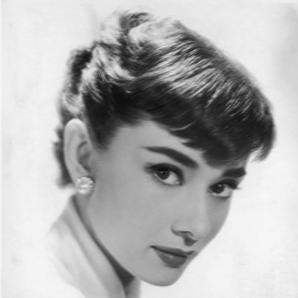
以下面 灰度图 为例子做卷积测试: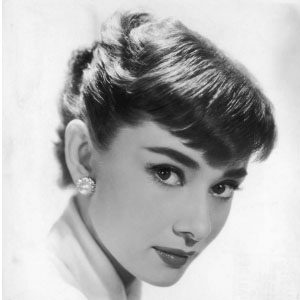
代码
导入模块
from tensorflow.keras import Sequential
from tensorflow.keras.layers import Conv2D, MaxPool2D
from tensorflow.keras.layers import Activation

import matplotlib.pyplot as plt

from PIL import Image
import numpy as np
读取图片
读取图片
path=r"C:\Users\mym\Desktop\文件接收柜\aodaili.jpg"
im = Image.open(path)
img=np.array(im)
print('输入图shape:',img.shape)
print('输入图:',img)
将图片格式转换成3维
由于是 灰度图,只有 2个维度(即:宽、高)
但tensorflow需要的是 3维 格式,所以要转换成3维,第3维是 通道数,灰度图的通道数是 1
img=img.reshape(img.shape[0],img.shape[1],1)
# img=np.expand_dims(img,-1)
print('输入图shape:',img.shape)
# print('输入图:',img)
建立模型
model = Sequential()
# 第一个参数是卷积核的数量,第二个参数是卷积核的大小
model.add(Conv2D(4, (3, 3), input_shape=img.shape))

model.summary()
查看权重和偏置量
w,b = model.layers[0].get_weights()
print("共有%d层"%len(model.layers))
print("权重 shape:",w.shape)
print("偏置量 shape",b.shape)

print("权重 :",w)
print("偏置量 ",b)
执行结果如下:
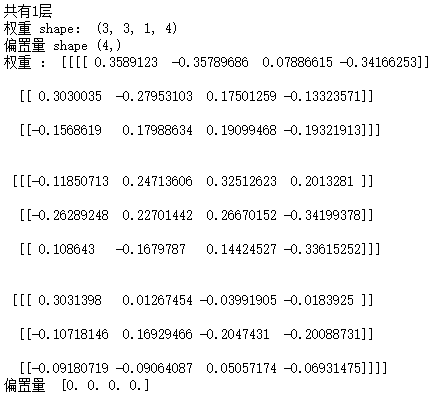
权重shape:(3,3,1,4)的解释:
前2个
3,3是 建立模型时设置 卷积核大小;第3个
1是 建立模型时input_shape=img.shape设置的 图片通道数,因为是灰度图所以是1第4个
4是 建立模型时设置的卷积核 数量
偏置量 shape (4,)的解释:
4是 建立模型时设置的卷积核 数量
预测前准备
由于tensorflow预测时,要求数据为4维矩阵,在原图片维度前插入一个维度,表示图片数量,也就是说:
- 第1维是图片 数量
- 第2、3维表示图片 宽高
- 第4维表示图片 通道数
所以要将图片转为4维矩阵
# 多增加一个维度,第一维是图片数量
img_batch = np.expand_dims(img, axis=0)

print('输入图shape:',img_batch.shape)
执行结果:
输入图shape: (1, 300, 300, 1)
进行预测
直接对该图进行预测,输出卷积结果
# 输出特征图
out_img = model.predict(img_batch)

print ("结果类型:",type(out_img))
print ("结果shape:",out_img.shape)
print ("卷积结果",out_img)
执行结果:
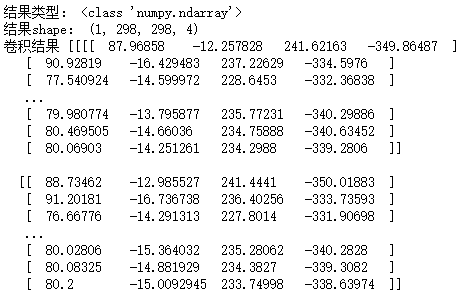
注意:
预测结果的 类型是 numpy类型
shape解释:
- 第一个元素:表示传入图片 数量是1,所以预测结果的图片 数量也是1
- 第二、三个元素:表示图片 高、宽
- 第四个元素:表示 4个卷积核,经过卷积运算后,生成 4个图片
注意 注意 注意:
卷积结果 有 负数、浮点数
为了直观感受卷积结果,下面要将卷积结果显示成图片,图片是 0-255 之间的 整数,所以显示成图片时,并不是真实的
实现函数:显示卷积结果
def show_img(out_img):
    num_pic = out_img.shape[-1]
    print('out_img.shape:',out_img.shape)

    #显示将特征图
    for _ in range(num_pic):
        show_img = out_img[:, :, _]
#         通过matplotlib显示图片,图片大小不准确
        plt.imshow(show_img, cmap='gray')
        plt.axis('off')
        plt.show()
#       根据图片的numpy数组转成图片对象,由于numpy数组是浮点型,且可能有负数,所以要转换成8位像素模式,然后保存图片
        Image.fromarray(show_img).convert('L').save("2-%s.jpeg"%_)
显示卷积结果
show_img(out_img[0])
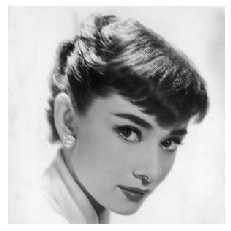
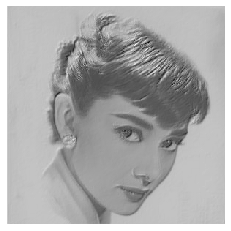
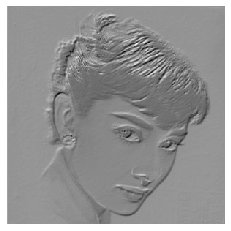
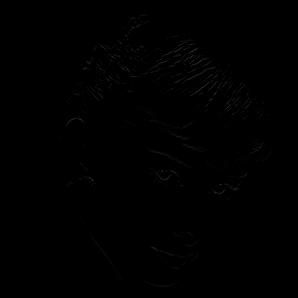
matplotlib显示卷积结果:
- 图片大小与卷积结果 不一致
- 显示与卷积结果 不一致,因为卷积结果有负数、浮点数
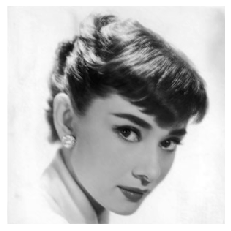
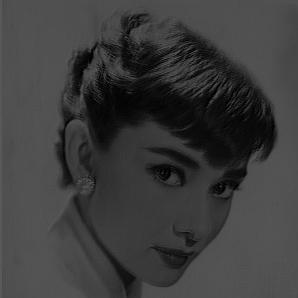
pil显示图片结果:
- 图片大小与卷积结果 一致
- 显示与卷积结果 不一致,因为卷积结果有负数、浮点数

总结
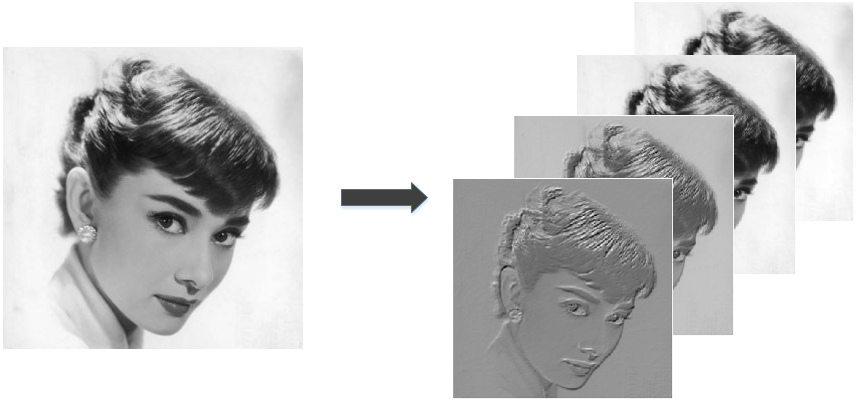
一张图片,经过 n个卷积核 运算,生成n个结果
不同的卷积核 提取不同的特征
卷积核越多,提取的特征就越多
练习
设置边缘填充并观察图片 宽、高 结果
参见 api tf.keras.layers.Conv2D ,设置边缘填充,并查看结果