介绍
Button 按钮组件,可创建不同样式的按钮,是用户与应用进行交互的主要方式之一。
应用场景
通常用于触发操作,如:
- 提交表单,如:登录、注册
- 打开页面
- 增加/减少数值
使用方式1
创建可以包含单个子组件的按钮,如:图片按钮
Button(options?: ButtonOptions)
参数解释:
- options?:
ButtonOptions类型,必填,配置按钮的显示样式。
例子-图标按钮
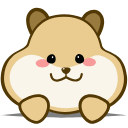
将上面图片放到下面目录:
src/main/resources/rawfile
代码:
Button() {
        Image($rawfile("cangshu.png"))
          .width(24)
          .height(24)
      }
使用方式2
使用文本内容创建相应的按钮组件,此时Button无法包含子组件。
Button(label: ResourceStr, options?: ButtonOptions)
参数解释:
- label:
ResourceStr类型,必填,按钮显示的文本内容 - options?:
ButtonOptions,非必填,配置按钮的显示样式
例子-普通按钮
Button("登录")
ButtonOptions对象说明
- type:
ButtonType类型,非必填,描述按钮显示样式:ButtonType.Capsule:胶囊型按钮(圆角默认为高度的一半),默认值ButtonType.Circle:圆形按钮ButtonType.Normal:普通按钮(默认不带圆角)
- buttonStyle:
ButtonStyleMode类型,非必填,描述按钮的样式和重要程度,设置以下值:- ButtonStyleMode.NORMAL:普通按钮,蓝底白字,默认值
- ButtonStyleMode.TEXTUAL:文本按钮,没有背景色,蓝色字
- ButtonStyleMode.EMPHASIZED:强调按钮
例子
Button(
  "登录",
  {
    type:ButtonType.Normal, // 普通按钮
    buttonStyle:ButtonStyleMode.NORMAL // 白底蓝字
    // buttonStyle:ButtonStyleMode.EMPHASIZED, // 蓝底白字
    // buttonStyle:ButtonStyleMode.TEXTUAL, // 篮色字

  }
)
常用样式方法
| 方法 | 作用 | 示例 |
|---|---|---|
.width(value) |
设置按钮宽度 | .width(120) 或 .width('80%') |
.height(value) |
设置按钮高度 | .height(40) |
.backgroundColor(color) |
设置背景颜色 | .backgroundColor(Color.Blue) |
.fontColor(color) |
设置文字颜色 | .fontColor(Color.White) |
.fontSize(size) |
设置文字大小 | .fontSize(16) |
.fontWeight(weight) |
设置文字粗细 | .fontWeight(FontWeight.Bold) |
.borderRadius(radius) |
设置圆角半径 | .borderRadius(20) |
.margin(value) |
设置外边距 | .margin({ top: 10 }) |
.padding(value) |
设置内边距 | .padding(10) |
.type(type) |
设置按钮类型 | .type(ButtonType.Capsule) |
例子
Button('登录')
    .width('90%')
    .height(48)
    .backgroundColor(Color.Blue)
    .fontColor(Color.White)
    .fontSize(16)
    .fontWeight(FontWeight.Bold)
    .borderRadius(24)
    .margin({ top: 20 })
按钮类型
通过 .type() 方法可以设置按钮的不同预设样式,同上面 ButtonType:
import { Button, ButtonType } from 'harmony';

// 普通按钮(默认)
Button('普通按钮').type(ButtonType.Normal)

// 圆角按钮
Button('圆角按钮').type(ButtonType.Circle)

// 胶囊按钮(两端半圆)
Button('胶囊按钮').type(ButtonType.Capsule)
事件处理
处理点击事件
按钮的核心功能是响应用户的点击。使用 .onClick() 方法来绑定点击事件的处理函数。
简单例子:
Button('Confirm')
  .onClick(() => {
    console.log('Confirmed!');
    // 可触发状态更新或业务逻辑
  })
复杂例子:
@Entry
struct MyPage {
    @State clickCount: number = 0;

    build() {
        Column() {
            Text(`已点击 ${this.clickCount} 次`)
                .fontSize(18)
                .margin(20)

            // 绑定点击事件
            Button('点我增加')
                .width('60%')
                .height(45)
                .backgroundColor('#007DFF')
                .fontColor(Color.White)
                .onClick(() => {
                    // 点击时执行的逻辑
                    this.clickCount += 1;
                    console.info('按钮被点击了,当前计数:' + this.clickCount);
                })
        }
        .width('100%')
        .height('100%')
        .justifyContent(FlexAlign.Center)
        .alignItems(HorizontalAlign.Center)
    }
}
关键点:
长按事件
Button('Long Press')
  .onLongPress(() => {
    console.log('Long pressed!');
  })
触摸事件
Button('Touch Events')
  .onTouch((event: TouchEvent) => {
    if (event.type === TouchType.Down) {
      console.log('Touch down');
    } else if (event.type === TouchType.Up) {
      console.log('Touch up');
    }
  })
总结
Button 是鸿蒙应用中实现用户交互的基石。通过:
Button('文本')创建按钮。- 链式调用 设置样式(宽、高、颜色、圆角等)。
.type()设置按钮类型。.onClick()绑定点击事件处理逻辑。