更新源
sudo apt-get update
安装ifconfig工具
sudo apt install net-tools
修改Linux shell为bash
方法1
在终端运行命令:
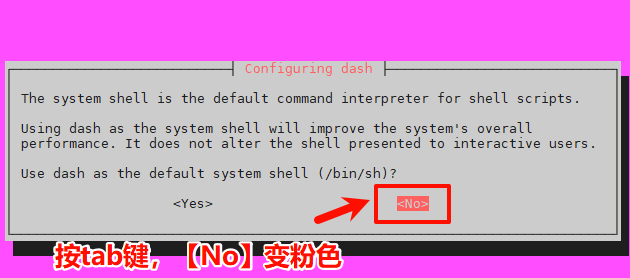
sudo dpkg-reconfigure dash
然后按【tab】键,如下图,敲回车:
方法2
先删除sh,再创建软链接
sudo rm -rf /bin/sh
sudo ln -s /bin/bash /bin/sh
安装环境依赖(gcc, g++, make, zlib, libffi)
sudo apt-get install gcc && sudo apt-get install g++ && sudo apt-get install make && sudo apt-get install zlib* && sudo apt-get install libffi-dev
看到下面提示:
Do you want to continue? [Y/n]
按【y】敲回车
大约会提示3次
安装python3.8
由于Ubuntu20.04 server服务器版默认安装python3.8,所以不需要安装
验证是否安装
输入命令:
python3
显示如下图,说明已经安装

执行下面命令退出python:
exit()
创建python3.8的软连接python
作用:支持 python 命令,否则只能执行 python3 命令
cd /usr/bin && sudo ln -s /usr/bin/python3.8 python && python -V
安装并升级Python包管理工具(pip3)
sudo apt-get install python3-setuptools python3-pip -y
更新源
pip3 install --upgrade pip
注意:如果执行上面命令,没有反应,说明当前网络连不上国外服务器,此时按照下面操作,配置国内源,从国内源下载
pip3配置国内源
详见下面链接:
http://www.malaoshi.top/show_1GW31pMoAfXb.html
安装GUI menuconfig工具(Kconfiglib)
pip3 install kconfiglib
安装python模块setuptools
默认已经安装,不执行下面命令一般也可以
pip3 install setuptools
安装pycryptodome
pip3 install pycryptodome
安装six
pip3 install six --upgrade --ignore-installed six
安装ecdsa
pip3 install ecdsa
安装Scons
sudo apt-get install scons -y
安装gn
下载软件包
cd ~
wget https://repo.huaweicloud.com/harmonyos/compiler/gn/1523/linux/gn.1523.tar
解压
tar -xvf gn.1523.tar -C ~/
安装ninja
下载软件包
cd ~
wget https://repo.huaweicloud.com/harmonyos/compiler/ninja/1.9.0/linux/ninja.1.9.0.tar
解压
tar -xvf ninja.1.9.0.tar -C ~/
安装gcc_riscv32
下载软件包
cd ~
wget https://repo.huaweicloud.com/harmonyos/compiler/gcc_riscv32/7.3.0/linux/gcc_riscv32-linux-7.3.0.tar.gz
解压
tar -xvf gcc_riscv32-linux-7.3.0.tar.gz -C ~/
配置环境变量
vim ~/.bashrc
按【shift+g】到文件末尾,按【o】键,添加下面配置:
export PATH=~/gn:$PATH
export PATH=~/ninja:$PATH
export PATH=~/gcc_riscv32/bin:$PATH
按 esc 健,同时按 shift+;,再按 wq,敲回车,保存并退出
执行下面命令,让环境变量立即生效:
source ~/.bashrc
上传OpenHarmony code-1.0源码
cd ~
mkdir sharefolder
进入sharefolder目录:
cd sharefolder
上传源码
解压源码
解压OpenHarmony源码到sharefolder目录
创建code-1.0目录
mkdir code-1.0
解压源码到code-1.0:
tar -zxvf code-1.0.tar.gz -C code-1.0
测试编译
cd code-1.0/
python build.py wifiiot
或
python3 build.py wifiiot
看到下图红框提示,说明编译成功:
